วันเสาร์ที่ 12 กรกฎาคม พ.ศ. 2557

โปรแกรม คำนวณ IP Address และ subnet mask

IP Subnet Calculator
http://www.subnet-calculator.com/

วันนี้เอาโปรแกรมคำนวณ IP และ Subnet มาฝาก เหมาะสำหรับผู้ดูแลระบบที่ต้องการแบ่งเน็ตเวิร์คเป็นเน็ตเวิร์คย่อย ตามจำนวน Host ซึ่งสาามารถใช้งานง่าย 


สมมุติว่า เราต้องการจำนวน Host หรือ เครื่องแค่ไม่เกิน 254 เครื่อง
เราก็เลือกใช้ Class C Subnet Mask 255.255.255.0  เราจะได้จำนวน Host 254 เครื่อง แต่ถ้าต้องการแบ่งให้ย่อยลงไปอีก ก็ลองเลือก Subnet อื่น ๆ ดู โปรแกรมจะคำนวน จำนวน Host ให้เอง อัติโนมัติ


สมมุติถ้าเราต้องการมากกว่า 254 หล่ะทำไง

วันอาทิตย์ที่ 6 กรกฎาคม พ.ศ. 2557

ทำไม Cacti ไม่สร้างกราฟ

วันนี้จะทดสอบว่าทำไม Cacti ไม่สร้างกราฟ
โจทย์คือ
1. ทำการติดตั้ง Cacti บน Ubuntu 13.10 Desktop
2. ให้สร้างกราฟปริมาณการใช้งานของ Wireless  1 ตัว

ก่อนอื่นเลยให้ทำการติดตั้ง Ubuntu 13.10 Desktop (ที่เลือก Desktop เพราะจะนำไปสอนด้วยครับ)
สำหรับผู้ที่ไม่เคยติดตั้งให้ทำตามลิงค์ข้างล่างได้เลย

ติดตั้ง Ubuntu 13.10 Desktop บน Vmware เพื่อลง CactiและWeather Map (ตอนที่1)

เมื่อทำการติดตั้งเสร็จแล้วให้พิมพ์คำสั่งต่อไปนี้ เพื่อ Update และ Upgrade แพ็คเกจให้ใหม่ล่าสุด
$sudo su
[sudo] password for testadmin: ใส่รหัสผ่าน
root@ubuntu:/home/testadmin#
#apt-get update
#apt-get upgrade

เสร็จกระบวนการ upgrade แล้ว ก็ติดตั้ง Cacti กันเลย โดยในตัวอย่างนี้ จะให้ระบบทำการติดตั้งแพ็คเกจที่จำเป็นทั้งหมดเลย (แบบง่ายที่สุด แต่ผู้ติดตั้งต้องมีพื้นฐานระบบพอสมควร)

ขั้นตอนติดตั้ง Cacti และ Cacti-spine
โดยพิมพ์คำสั่ง
#apt-get install cacti cacti-spine

ระบบให้กำหนดรหัส root 
  ให้ใส่รหัส MySQL
  ยืนยันรหัส MySQL

ระบแจ้งเตือนเปลี่ยนค่า php

ระบบให้เลือก web server  ก็ให้เลือก apache2

ระบบแจ้งเตือนการตั้งค่า cacti
  ให้ใส่รหัส database's administrative user:
  ให้ใส่รหัส Mysql สำหรับ Cacti :
  ยืนยันรหัส :

แค่นี้ก็เสร็จสิ้นการติดตั้งแพ็คเกจทั้งหมดที่เกี่ยวข้องกับ Cacti

ขั้นตอนติดตั้ง Cacti ผ่านเบราเซอร์
ให้เปิดเบราเซอร์ http://localhost/cacti
next
next
ตรวจสอบว่าแพ็คเกจครับหรือไม่ ถ้าครบ
finish

ระบบจะเข้าให้ User Login
ใส่ admin / admin
เปลี่ยนรหัสผ่าน
password / password

เสร็จสิ้นขั้นตอนติดตั้ง cacti
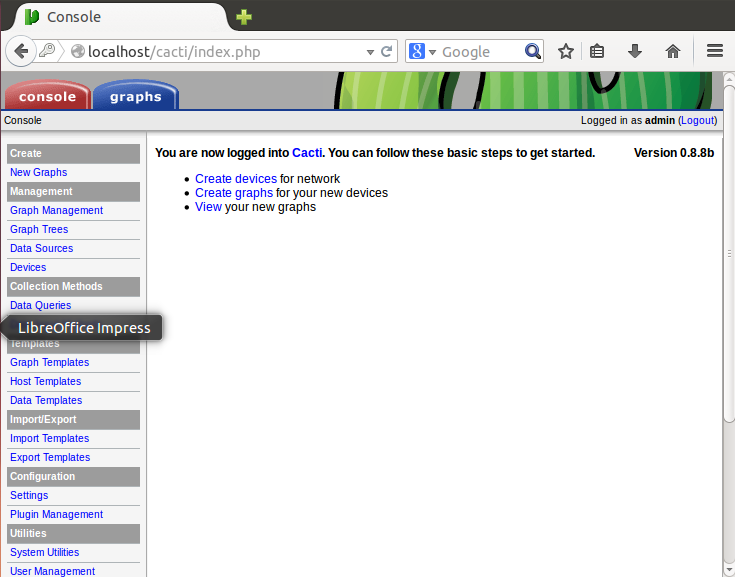
เราก็จะได้หน้าจอดังภาพ ถือว่า สมูบรณ์ ดังรูป


เทคนิควิธีสร้าง Weathermap บน Cacti

เทคนิคต่าง ๆ
การใช้ Relative Position 
คืออ้างตำแหน่งของอุปกรณ์โดยใช้ตำแหน่งของอุปกรณ์อื่นเป็นหลัก
สร้าง Node Core_Switch และ Switch01

จากนั้นคลิกที่ Switch01 แล้วคลิกที่ Edit เพื่อเข้าสู่โหมด Edit Map Object  ให้เอาชื่อ Internal Name ของ Core_Switch มาใส่เพื่ออ้างอิงตำแหน่งต่อไป
จากตัวอย่างคือ POSITION core_switch 0 150

จากรูปจะแสดงให้เห็นว่า Switch01 มีการอ้างตำแหน่ง x = 0 นับจากตำแหน่งของ core_switch คือในแกน x จะอยู่ตำแหน่งเดียวกัน และ y = 150  คือให้ core_switch อยู่ตำแหน่งในแกน y คือ สูงขึ้นไป 150 หน่วย แล้ว Submit ก็จะได้ตำแหน่ง Switch01 ดังรูป

วันเสาร์ที่ 5 กรกฎาคม พ.ศ. 2557

ติดตั้ง Ubuntu 13.10 Desktop บน Vmware เพื่อลง CactiและWeather Map (ตอนที่4 จบ)

การติดตั้ง Weathermap Plug-in
เข้าไปี่หน้าเว็บไซต์ของ Weathermap Plug-in
url : http://www.network-weathermap.com/
ไปที่หน้า Download  แล้วดาวน์โหลด weathermap Plug-in มาที่เครื่อง
เอาเวอร์ชั่นล่าสุด (ในการทดลองนี้ใช้ php-weathermap-0.97c.zip )
ทำการคลายซิบ
ทำการอัพโหลดโฟลเดอร์ Weathermap ขึ้น Server Cacti  โดยใช้โปรแกรม Secure Shell
กดไอคอน Open new file transfer window

โฟลเดอร์  Weathermap จะอยู่ที่โฟลเดอร์ของผู้ใช้นั้นเอง
#cd /home/testadmin/
#ls -la
ก็จะเห็นโฟลเดอร์ weathermap 
ให้ทำการย้ายโฟลเดอร์ weathermap ไปยังโฟลเดอร์ของ Plug-in
#mv weathermap/ /usr/share/cacti/site/plugins/

ทำการเช็คว่า ความต้องการของระบบมีอะไรบ้าง แล้วยังขาดอะไรบ้าง ให้ไปที่เบราเซอร์แล้วพิมพ์ http://localhost/cacti/plugins/weathermap/check.php
จากรูปแสดงว่ายังขาด php5-gd

ให้ทำการติดตั้ง php5-gd เพิ่ม
 #apt-get install php5-gd
#/etc/init.d/apache2 restart
เช็คความต้องการอีกรอบเมื่อผ่านแล้ว ให้ดำเนินการต่อไป

ทำการเปลี่ยน Permission โฟลเดอร์เพื่อให้ apache2 สามารถทำงานได้ (เขียนไฟล์ สร้างไฟล์ รันไฟล์)

กำหนดสิทธิ์ให้กับโฟลเดอร์ output ให้เหมือนกับ โฟลเดอร์ rra 
#cd /user/share/cacti/site/plugins/weathermap
#ls –la

วันพฤหัสบดีที่ 3 กรกฎาคม พ.ศ. 2557

ติดตั้ง Ubuntu 13.10 Desktop บน Vmware เพื่อลง CactiและWeather Map (ตอนที่3)

หลังจากเตรียม LAMP Server เรียบร้อแล้ว มาต่อกันเลย

ทำการติดตั้งโปรโตคอล snmp และ snmpd
ซึ่งมีโปรแกรม snmpwalk เอาไว้ติดต่อสื่อสารกับ SNMP Manager
#apt-get install snmp snmpd

ตรวจสอบการทำงานของโปรโตคอล snmp
#snmpwalk –c public –v1 localhost
#snmpwalk -c public -v1 172.21.51.254   <<----สามารถทดสอบกับเครื่องคอมพิวเตอร์ที่เราต้องการทดสอบว่าสนับสนุนโปรโตคอล snmp หรือไหม่  ถ้ามีผลลัพธ์คล้ายกับรูปแสดงว่าสามารถ walk เอาข้อมูลได้


ตั้งค่าให้ snmp ให้เครื่องคอมพิวเตอร์อื่น ๆ สามารถเข้ามา walk ข้อมูลได้
#pico /etc/snmp/snmpd.conf
ให้เพิ่ม # เป็น  #agentAddress udp:127.0.0.1:161
ให้ลบ # เป็น  agentAddress udp:161,udp6:[::1] ดังรูป

สำหรับค่า rocommunity [community string] คล้ายๆกับรหัส เพื่อป้องกันการเข้ามา walk เอาข้อมูลอุปกรณ์จากบุคคลภายนอกที่ไม่ได้รับอนุญาต  โดย default คือ public


ทำการติดตั้ง snmp-mibs-downloader
#apt-get install snmp-mibs-downloader
นำเข้า mibs โดยใช้คำสั่ง
#pico /etc/snmp/snmp.conf
ให้เพิ่ม # เป็น #mibs

ในที่สุดก็พร้อมติดตั้ง Cacti

ทำการการติดตั้ง Cacti และ Cacti Spine
#apt-get install cacti cacti-spine
แจ้งเตือนมีการเปลี่ยนแปลงค่า


แจ้งเตือนการตั้งค่า MySQL

แจ้งเตือนกำหนดรหัสผ่านของ Mysql server : testmysql!!


แจ้งเตือน กำหนดรหัสผ่านสำหรับฐานข้อมูล Cacti : testmysql!!

แจ้งเตือน ยืนยันรหัสผ่าน

แจ้งเตือน เลือกเว็บเซริฟเวอร์ เป็น apache2


ขั้นตอนการติดตั้ง Cacti ผ่านเว็บเบราเซอร์ พิมพ์ที่ช่อง URL : http://localhost/cacti


เลือก New Install และ Next ตามลำดับ

ตรวจสอบแพ็คเกจที่จำเป็นติดตั้งให้ครบ เมื่อตรวจสอบว่าครบถ้วนเลือก Finish


เมื่อทำการติดตั้งเสร็จสิ้น ระบบจะเข้าสู่หน้าจอ Login ให้กรอกชื่อผู้ใช้
ชื่อผู้ใช้ เริ่มต้นคือ user: admin / pass: admin

เมื่อ Login เข้าระบบแล้ว ระบบจะบังคับให้เปลี่ยนรหัสผ่านใหม่

ให้กำหนด เป็น testadmin!! / testadmin!!
เมื่อทำการกำหนดรหัสผ่านใหม่เรียบร้อยแล้ว จะได้หน้าจอ ดังรูป


ขั้นตอนการเพิ่มอุปกรณ์สำหรับตรวจสอบการทำงานของอุุปกรณ์เครือ่าย
ให้เลือกเมนู  Device > Add

กรอกข้อมูลอุปกรณ์ Description , Hostname , Host Template ส่วนอื่นๆ ให้ใช้ค่าเริ่มต้น
เมื่อกรอกข้อมูลครบแล้วให้กดปุ่ม Create

ถ้า Cacti สามารถเรียกข้อมูลพื้นฐานจากโปรโตคอล SNMP ได้แสดงว่าสามารถใช้งานได้


การเลือกพอร์ตเน็ตเวิร์คสำหรับการตรวจสอบอุปกรณ์เครือข่าย
คลิ๊กที่ Create Graphs for this Host


เมื่อเลือก Create Graphs for this Host  หน้าจอจะแสดงรายละเอียดอุปกรณ์เครือข่ายว่ามีพอร์ตสำหรับที่จะตรวจสอบอะไรบ้าง  จากภาพให้เลือกพอร์ตที่มีสถานะ Up เพื่อทำการตรวจสอบปริมาณการวิ่งของข้อมูล  เมื่อทำการเลือกพอร์ตที่ต้องการแล้วให้กด Create

เมื่อ Create เสร็จแล้วจะแสดงผลลัพธ์ดังภาพ


ทำการสร้างกราฟ
ให้เลือก เมนู  Graph Trees > Default Trees > Add


เลือก Tree Item Type เป็น Host
เลือก Host เป็น ชื่ออุปกรณ์เครือข่ายที่เราเพิ่มเข้ามา


ให้เลือกแท็บ Graphs > Default Trees > Host nGate ARC

รอ 5 นาที Cacti จะสร้างกราฟเองอัตโนมัติ


เสร็จแล้ว ให้ทำการเพิ่มคำสั่งใน crontab ให้พิมพ์ crontab –e แล้วพิมพ์คำสั่งต่อไปนี้ลงไป

*/5 * * * * www-data php /usr/share/cacti/site/poller.php > /dev/null 2>&1

บันทึกแล้วทำการรีสตาร์ต crontab ด้วยคำสั่ง
#/etc/init.d/cron restart

ทำการตรวจสอบคำสั่งใน crontab ว่าสามารถทำงานได้หรือไม่
#php /usr/share/cacti/site/poller.php
ถ้าไม่พบ Error ก็แสดงว่าสำเร็จ

เย้เรียบร้อยแล้ว มาได้ ครึ่งทางแล้วครับ